
Photoshop शुरू करने पर क्या होता है?
जब आप Adobe Photoshop खोलते हैं तो वह खुद से कोई नई File नहीं खोलता और न ही कोई खाली Canvas दिखाता है। काम शुरू करने के लिए आपको या तो कोई पुरानी File Open करनी होगी, या फिर एक नई (New) Image बनानी होगी। इस पोस्ट में हम सीखेंगे कि Photoshop में नया Document कैसे बनाते हैं और इसमें कौन-कौन सी settings होती हैं।
नया Document बनाना – Step by Step
Step 1: Photoshop खोलें।
Step 2: ऊपर File Menu में जाएँ और New... option पर Click करें — या Keyboard से Ctrl+N दबाएँ।
Step 3: Screen पर New Document Dialog Box खुलेगा।
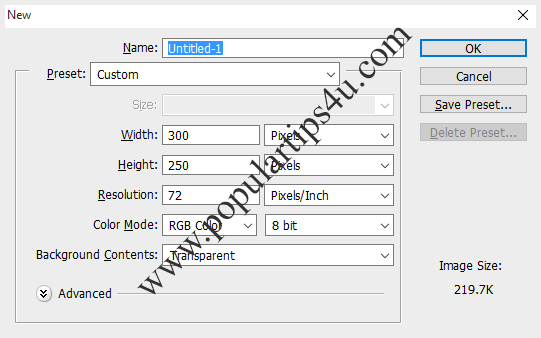
New Document Dialog Box की Settings
1. Name (नाम)
Photoshop नई File का नाम default रूप से 'Untitled' रखता है। आप इसे अपनी पसंद के अनुसार बदल सकते हैं — Name text box में जाकर नया नाम type करें।
2. Document Type (Preset)
Photoshop CC में ऊपर ready-made Presets मिलती हैं — जैसे Photo, Print, Web, Mobile, Film & Video आदि। इनमें से किसी को चुनने पर size और resolution automatically सही settings में set हो जाती है।
3. Width और Height (आकार)
Image की चौड़ाई (Width) और ऊँचाई (Height) यहाँ डालें। इकाई (Unit) के लिए Dropdown list से Pixels, Inches, Centimeters, Millimeters, Points में से कोई भी चुन सकते हैं।
- Web/Screen के लिए → Pixels सबसे उपयुक्त।
- Print के लिए → Inches या Centimeters उपयोगी।
- सामान्य Web Image: 1920×1080 pixels (Full HD)
- Facebook Cover: 820×312 pixels
- A4 Print: 210×297 mm (3508×2480 pixels at 300 dpi)
4. Resolution (सघनता)
Resolution का अर्थ है — प्रति Inch कितने Pixels होंगे (PPI)।
- 72 PPI — Screen/Monitor पर दिखाने के लिए (Web, Social Media)।
- 150 PPI — Normal Print के लिए।
- 300 PPI — High Quality Print (Magazine, Poster) के लिए।
ध्यान रखें: Resolution जितना अधिक होगा, Image उतनी बड़ी (file size में) होगी और उतनी अधिक RAM की ज़रूरत होगी। Dialog box में Image का अनुमानित Memory size दिखाया जाता है।
5. Color Mode (रंग-प्रणाली)
यहाँ वह Color System चुनें जिसमें Image बनाई जाएगी:
- RGB Color — Screen, Web, Social Media के लिए (सबसे सामान्य)।
- CMYK Color — Professional Print (Offset Printing) के लिए।
- Grayscale — Black & White Image के लिए।
- Bitmap — केवल Black और White Pixels, कोई gray नहीं।
- Lab Color — Technical Color Correction के लिए।
6. Background Contents (पृष्ठभूमि)
- White — सफेद background।
- Background Color — वर्तमान में चुना गया background color।
- Transparent — पारदर्शी background (layer में checkered pattern दिखती है)।
OK Button दबाएँ — Canvas तैयार!
सभी settings करने के बाद OK button Click करें। Photoshop screen पर एक नई Active Window खुलेगी जिसमें बीच में एक सफेद (या transparent) खाली जगह दिखेगी — यही Canvas है जहाँ आप अपना काम करेंगे।
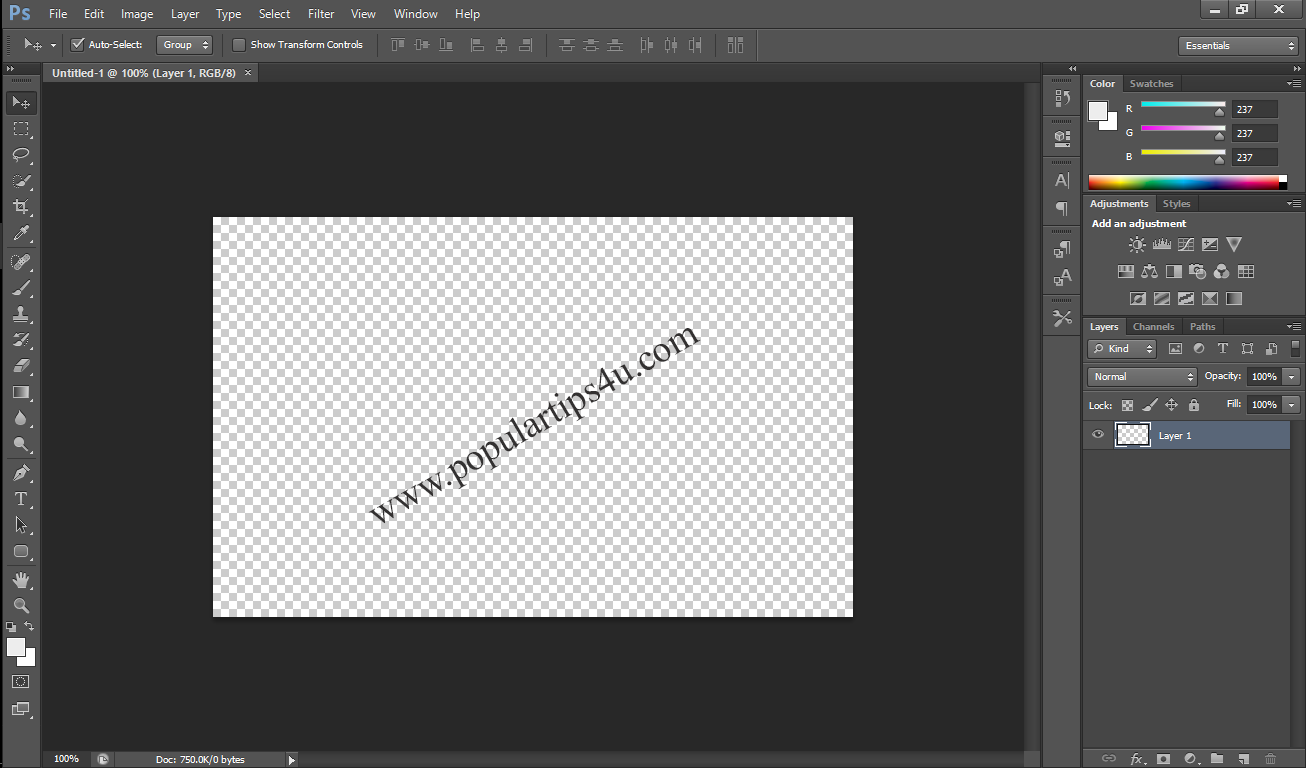
Canvas के बारे में ज़रूरी बातें
- Canvas Window की सीमा रेखाओं को बाहर खींचकर Window का size बढ़ाया जा सकता है, लेकिन Canvas (Image) का actual size नहीं बदलता।
- एक साथ कई Windows खोल सकते हैं, लेकिन किसी एक समय में केवल एक ही Window Active (सक्रिय) होगी — Active Window सबसे ऊपर दिखती है।
- Image का size बाद में भी Image → Canvas Size या Image → Image Size से बदला जा सकता है।
Photoshop में क्या-क्या बना सकते हैं?
नई File बनाने के बाद आप:
- Photo Editing और Retouching कर सकते हैं।
- Graphic Design — Poster, Banner, Logo बना सकते हैं।
- Digital Painting कर सकते हैं।
- Web UI Mockups Design कर सकते हैं।
- Social Media Graphics तैयार कर सकते हैं।
ज़रूरी Keyboard Shortcuts
| काम | Shortcut |
|---|---|
| नई File बनाएँ | Ctrl + N |
| File Open करें | Ctrl + O |
| File Save करें | Ctrl + S |
| Save As करें | Ctrl + Shift + S |
| Undo (गलती वापस लें) | Ctrl + Z |
| Multiple Undo | Ctrl + Alt + Z |
निष्कर्ष
Photoshop में नया Document बनाना बहुत सरल है — बस Ctrl+N दबाएँ, New Dialog में अपनी ज़रूरत के अनुसार Size, Resolution और Color Mode सेट करें, और OK दबाएँ। आपका Canvas तैयार है! अगर आप Web Graphics बना रहे हैं तो 72 PPI और RGB Mode चुनें। Print के लिए 300 PPI और CMYK Mode बेहतर रहेगा। इन settings को ठीक से समझकर काम शुरू करने से बाद में कोई problem नहीं आती।


Thank u
ReplyDeleteHelp me
ReplyDelete