
Photoshop में File खोलना क्यों ज़रूरी है?
Adobe Photoshop में काम शुरू करने के दो ही रास्ते हैं — या तो एक नई (New) Image बनाएँ, या कोई पहले से बनी File खोलें (Open करें)। किसी Photo को Edit करने, पुराने Design को बदलने, या किसी Image पर Effect लगाने के लिए — सबसे पहले उस File को Photoshop में Open करना होगा। इस पोस्ट में हम Photoshop में File खोलने के सभी तरीके सरल हिंदी में सीखेंगे।
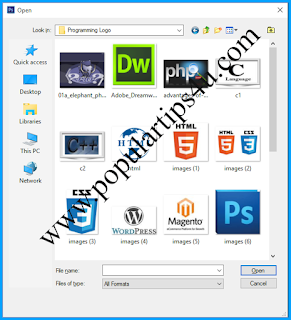
Photoshop द्वारा Support किए जाने वाले File Formats
Photoshop में खोली जा सकने वाली कुछ प्रमुख file formats हैं: PSD, PSB (Photoshop के अपने formats), JPEG/JPG, PNG, GIF, BMP, TIFF, PDF, SVG, RAW (Camera Raw) आदि। एक बात ध्यान रखें — Photoshop में एक साथ जितनी भी Files खोलें, उनके लिए आपके Computer की RAM पर्याप्त होनी चाहिए।
Method 1: File Menu से खोलें (Ctrl+O)
यह सबसे सामान्य तरीका है:
Step 1: Photoshop में ऊपर File Menu पर Click करें।
Step 2: Open... option चुनें, या सीधे Keyboard से Ctrl+O दबाएँ।
Step 3: Screen पर Open Dialog Box खुलेगा।
Step 4: Look in dropdown list से वह Drive और Folder चुनें जहाँ आपकी File है।
Step 5: File का नाम बीच के section में दिखेगा — उस पर Click करके चुनें। आमतौर पर नीचे उस Image का Preview भी दिखता है।
Step 6: Open button दबाएँ — File Photoshop में खुल जाएगी।
Method 2: Double Click से खोलें (.psd files)
यदि आपकी File का Format .psd है (यानी Photoshop का अपना Format), तो आप उस File के Icon पर Double Click करके सीधे Photoshop खोल सकते हैं और File automatically load हो जाएगी।
Method 3: Recent Files से खोलें
अगर आप पहले भी उस File पर काम कर चुके हैं तो:
File → Open Recent में जाएँ — यहाँ हाल ही में खोली गई Files की list मिलेगी। उस पर Click करते ही File खुल जाएगी। यह समय बचाने का सबसे आसान तरीका है।
Method 4: Drag and Drop करके खोलें
Windows Explorer (File Manager) में अपनी File ढूंढें और उसे Photoshop की Window पर Drag करके छोड़ दें। File Photoshop में खुल जाएगी। यह नया, तेज़ तरीका है।
Method 5: Place Embedded / Place Linked
अगर Photoshop में पहले से एक Document खुला है और आप उसमें कोई और Image जोड़ना चाहते हैं तो:
File → Place Embedded या File → Place Linked का उपयोग करें। इससे Image एक Smart Object के रूप में आपके Document में add होती है।
एक साथ कई Files खोलना
Open Dialog Box में एक साथ कई Files select करने के लिए:
— Ctrl दबाकर एक-एक File Click करें (अलग-अलग Files)।
— Shift दबाकर पहली और आखिरी File Click करें (बीच की सब Files भी select हो जाएँगी)।
फिर Open button दबाएँ — सभी Files एक साथ Photoshop में खुल जाएँगी।
Photoshop Camera Raw में File खोलना
अगर आप DSLR Camera की RAW File (.CR2, .NEF, .ARW आदि) खोलते हैं तो Photoshop automatically Camera Raw Plugin में उसे खोलता है। यहाँ आप Exposure, White Balance, Contrast जैसी settings non-destructively adjust कर सकते हैं — उसके बाद Open Image button से Photoshop में आ जाते हैं।
ज़रूरी Keyboard Shortcuts
| काम | Shortcut |
|---|---|
| File Open करें | Ctrl + O |
| Recent File खोलें | File → Open Recent |
| नई File बनाएँ | Ctrl + N |
| File बंद करें | Ctrl + W |
| सभी Files बंद करें | Ctrl + Alt + W |
निष्कर्ष
Photoshop में File खोलना बहुत सरल है — Ctrl+O सबसे प्रचलित shortcut है। आप अपनी ज़रूरत और working style के अनुसार किसी भी Method का उपयोग कर सकते हैं। एक बात याद रखें — जितना अधिक RAM होगा, उतनी अधिक और बड़ी Files एक साथ खोलना संभव होगा। अगली बार जब आप किसी Photo को edit करने बैठें, इन methods को आज़माएँ।


Yes
ReplyDeleteसुभाष जी कृपया अपने विचार प्रकट करें...
Deleteधन्यवाद
good
ReplyDelete